PC를 사용하지 않는 유휴 상태에서 외장하드의 지속적인 소음이 발생하는 문제를 해결하는 방법임. 윈도우의 자동 유지보수 기능 설정 변경법과 함께, 혹시 모를 보안 위협을 구분하는 점검 방법을 정리.
1. 증상 및 원인 파악
- 현상: PC 미사용 5분 경과 시점부터 외장하드에서 지속적인 읽기 소음 발생. 입력 장치 조작 시 즉시 중단됨.
- 원인: 윈도우 유휴 상태 유지보수 작업의 일환으로 자동 드라이브 최적화(조각 모음) 실행.
- 확인 방법: 리소스 모니터 디스크 탭 내
defragsvc(svchost.exe)프로세스 작동 확인.
2. 해결 방법: 설정 변경
자동 드라이브 최적화 예약 설정에서 특정 드라이브를 제외하여 불필요한 작동을 차단함.
- 드라이브 속성 진입: 해당 외장하드 우클릭 > 속성 > 도구 탭 > 최적화 클릭.
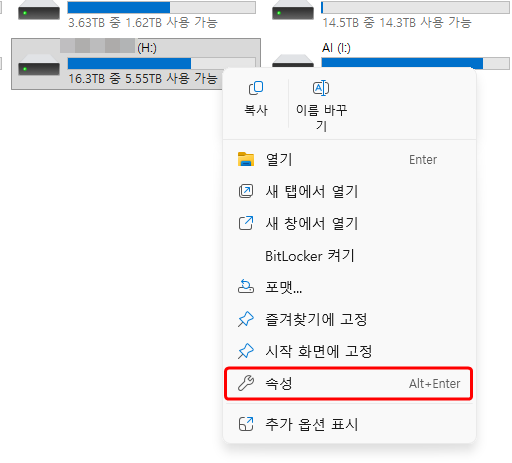
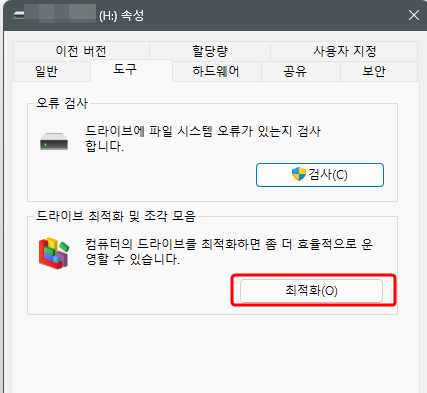
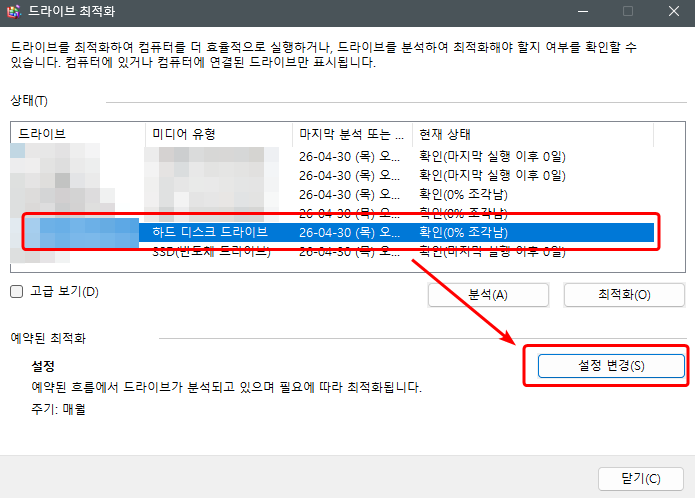
- 예약 설정 수정: 최적화 일정 항목의 [설정 변경] 클릭.
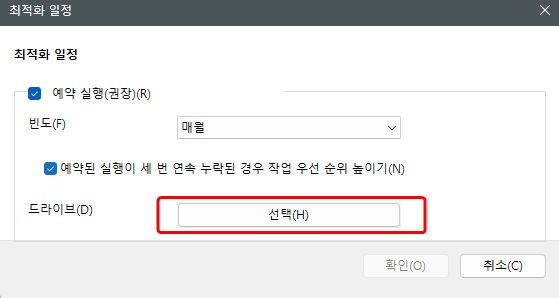
- 드라이브 선택: 예약 실행(권장) 하단의 [선택] 버튼 클릭.
- 자동 대상 제외: 목록에서 해당 외장하드 체크 해제 및 하단 [새 드라이브 자동 최적화] 체크 박스 해제.
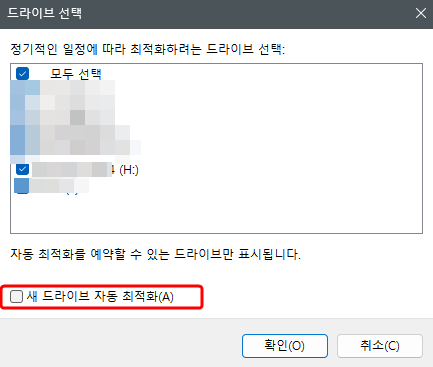
- 저장: 확인 클릭 후 설정 완료.
3. 보안 및 외부 침입 가능성 점검
유휴 상태의 디스크 작동이 시스템 유지보수가 아닌 보안 위협(바이러스, 채굴기, 데이터 탈취 등)인지 확인하는 방법임.
- 프로세스 확인: 리소스 모니터에서 디스크를 읽는 주체가
defragsvc가 아닌 생소한 이름의 프로세스인지 확인. - 네트워크 사용량 체크: 디스크 소음과 동시에 네트워크 사용량이 급증한다면 외부로의 데이터 전송을 의심할 수 있음.
- 대처 방안: 윈도우 보안 또는 신뢰할 수 있는 백신 프로그램을 통한 전체 검사 수행.
- 판단 기준: 설정을 변경한 후에도 소음이 지속되거나, 마우스 조작 시에도 작업이 멈추지 않는다면 정밀 보안 점검 필요.
4. 요약 및 주의사항
- 대부분의 유휴 상태 소음은 윈도우 표준 서비스인
defragsvc에 의한 것이므로 설정 변경만으로 해결 가능함. - 외장 HDD의 불필요한 백그라운드 작업을 차단하면 소음 감소는 물론 헤드 마모를 방지하여 수명 연장에 도움이 됨.
- 보안이 우려될 경우 리소스 모니터의 '네트워크' 탭을 함께 모니터링하는 습관을 권장함.