Gemini, ChatGPT, Claude 등 주요 AI 챗봇의 웹 인터페이스는 가로 폭이 좁게 고정되어 있어 대형 모니터 환경에서 가독성이 떨어짐. 브라우저 확장 프로그램인 Tampermonkey와 전용 유저스크립트를 활용하여 본문 너비를 자유롭게 조절하고, 설치 전 안전성을 점검하는 과정을 정리함.
1. 주요 증상 및 필요성
- 웹 화면 중앙부에 집중된 레이아웃으로 인해 가로 공간 활용도 저하.
- 긴 코드 블록이나 데이터 테이블 확인 시 잦은 줄바꿈으로 인한 가독성 하락.
- 사용자 해상도 및 시야에 최적화된 본문 폭 조절 필요.
2. 사전 준비: 브라우저 확장 프로그램 Tampermonkey 설치
유저스크립트 실행 및 관리를 위한 매니저 프로그램 설치 필수.
- 설치 방법: 크롬 웹스토어 등 브라우저별 확장 프로그램 스토어에서 'Tampermonkey' 검색 후 추가.
- 역할: 웹사이트의 UI 요소를 변경하는 사용자 스크립트를 주입하고 실행함.
3. 설치 전 안전성 검토 권장
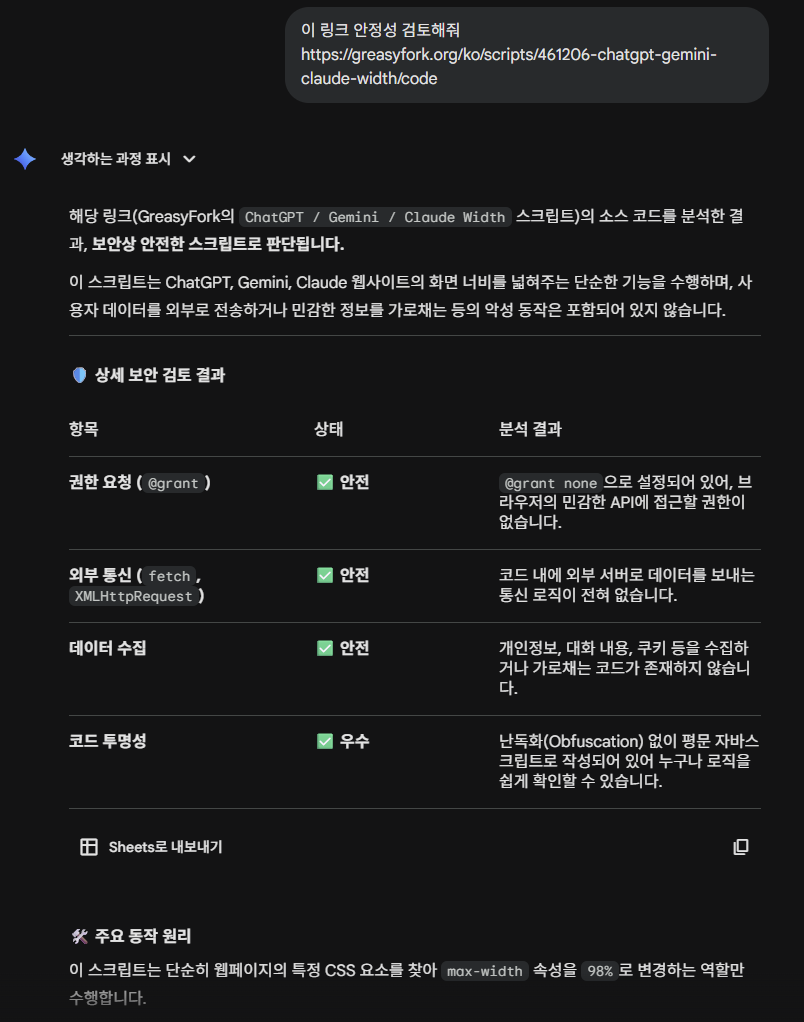
외부 스크립트는 보안 위험이 존재하므로 무작정 설치하기보다 AI를 통한 사전 검토 권장.
- 검토 방법: 스크립트 소스 코드나 링크를 Gemini, ChatGPT 등에 제공하여 보안 분석 요청.
- 확인 사항: 데이터 외부 전송 코드 포함 여부, 시스템 성능 저하 가능성, 코드 작동 논리 등 점검.
- 기대 효과: 악성 스크립트 방지 및 브라우저 보안 환경 유지.
4. 본문 폭 조절 스크립트 적용
검증된 스크립트를 통해 AI 챗봇의 가로 폭을 확장함.
- 스크립트 주소: GreasyFork 내 'ChatGPT Gemini Claude Width' 페이지 접속.
- 적용 방법: '이 스크립트 설치(Install this script)' 버튼 클릭 후 설치 완료.
5. 사용자 맞춤 폭 수동 조절 방법
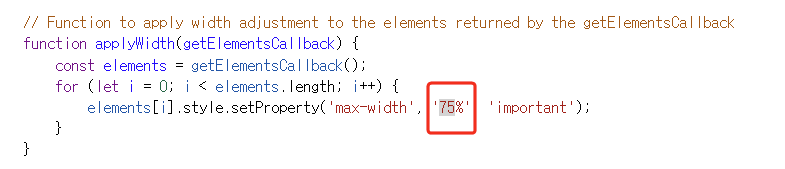
설치된 스크립트의 기본값이 환경에 맞지 않을 경우 직접 수치 수정 가능.
- Tampermonkey 아이콘 클릭 후 대시보드 진입.

- 해당 스크립트 우측의 편집(아이콘) 버튼 클릭.
- 코드 내에서
max-width또는width값을 검색. - 값 변경:
- 전체 화면 사용 시:
100%로 수정. - 특정 너비 고정 시:
1200px,1600px등 원하는 수치 입력 후 저장(Ctrl + S).
- 전체 화면 사용 시:
6. 기대 효과
- 시각적 편의: 화면 전체를 활용한 시원한 인터페이스 구성.
- 작업 효율: 정보 집약도 향상으로 스크롤 횟수 감소 및 코드 가독성 극대화.
- 보안 습관: AI 분석을 통한 안전한 확장 프로그램 활용 문화 정착.